

VMware ESXi(Hypervisor)のバージョンアップをやってみよう

こんにちは。リーダーのKです。
1年ほど前にVMware ESXiの構築blogを投稿いたしました。
それからアップデートもしていなかったことを思い出し、
ESXi自体のアップデートもされているため、アップデートを試してみました。
今回は、ESXi7.0bから7.0U2cへの、「アップデート」となります。
6.7から7.0等のメジャーバージョンの「アップグレード」とは異なります。
基本としては以下の手順に則り、作業を実施しております。
Zip ファイルを使用した ESXi ホストのアップデート
https://docs.vmware.com/jp/VMware-vSphere/7.0/com.vmware.esxi.upgrade.doc/GUID-22A4B153-CB21-47B4-974E-2E5BB8AC6874.html
また、注意点として各サーバ―メーカ独自の「ESXiサーバーイメージファイル」からインストールしている場合、
今回の「通常のESXiサーバーzipファイル」には含まれていないドライバファイル、構成ファイルがある可能性が考えられます。
本番環境のアップデート前に、ESXiサーバーに「サーバーメーカーに合わせたESXi」が導入されているのかをよく確認し、
アップデート後のサーバー要件に合致するかを「『VMware ESXi のアップグレード』について」ページ
https://docs.vmware.com/jp/VMware-vSphere/7.0/com.vmware.esxi.upgrade.doc/GUID-65B5B313-3DBB-4490-82D2-A225446F4C99.html
及び、「VMware Compatibility Guide」にてサーバー構成部品等をよく確認の上、実施してください。
https://www.vmware.com/resources/compatibility/search.php
---------------------------------------------------------------------------------------
アップデートに使用するdepotファイルは、以下リリースノートから「VMware Customer Connect 」にアクセスし、
ダウンロードしてください。
VMware ESXi 7.0 Update 2c リリース ノート
https://docs.vmware.com/jp/VMware-vSphere/7.0/rn/vsphere-esxi-70u2c-release-notes.html
まずは、VMware ESXiのすべての仮想マシンを停止、またはvCenter Server applianceにより
vMotionで他のサーバに移動させたうえで、「メンテナンスモード」へ切り替えしてください。
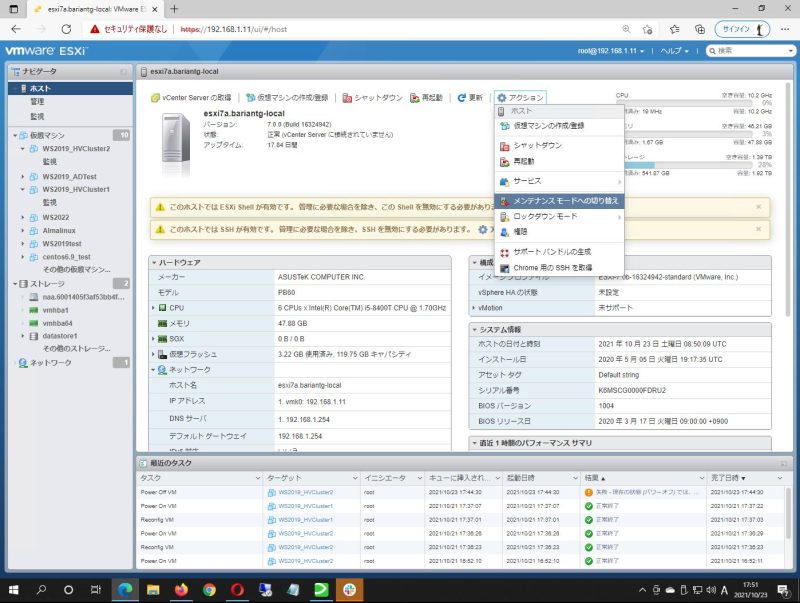
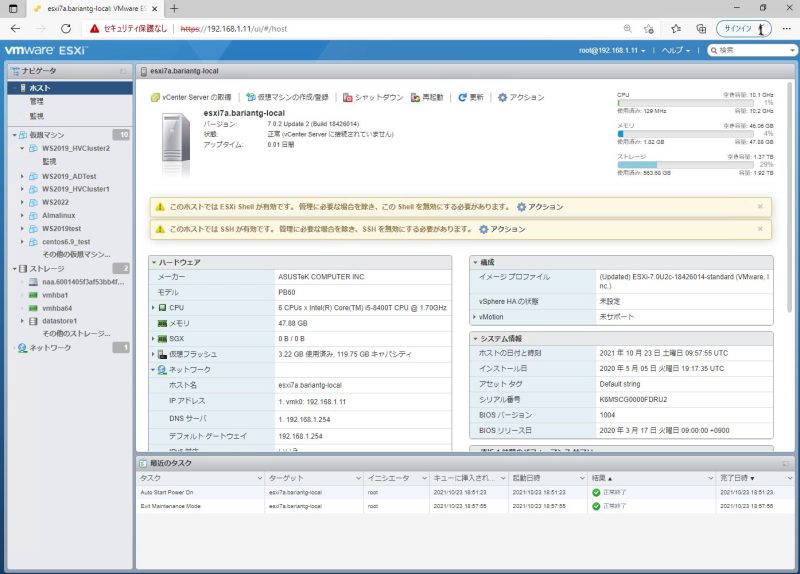
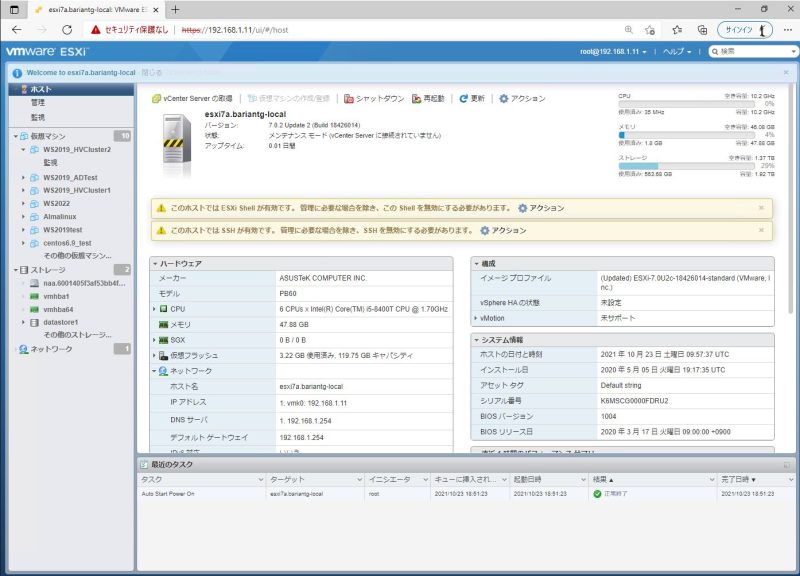
メンテナンスモードになりました。
合わせて、「アクション」より「サービス」>「SSHの有効化」を行っておきます。
ダウンロードした「depot.zip」ファイルは「datastore1」等へ配置しておきます。
私の環境では、以下の階層へ配置しております。
/vmfs/volumes/datastore1/updatefiles/
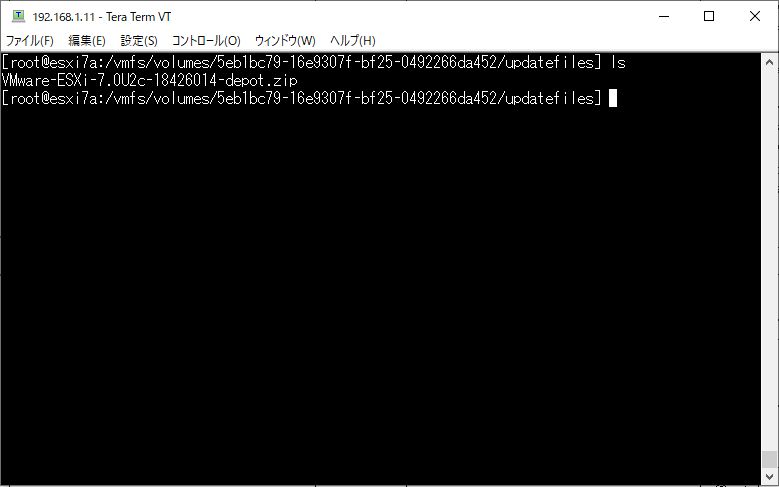
次に、Windows10、WindowsServer2019等から、TeratermやPowershellにてVMware ESXiサーバ―へSSH接続します。
配置したzipファイルを確認します。
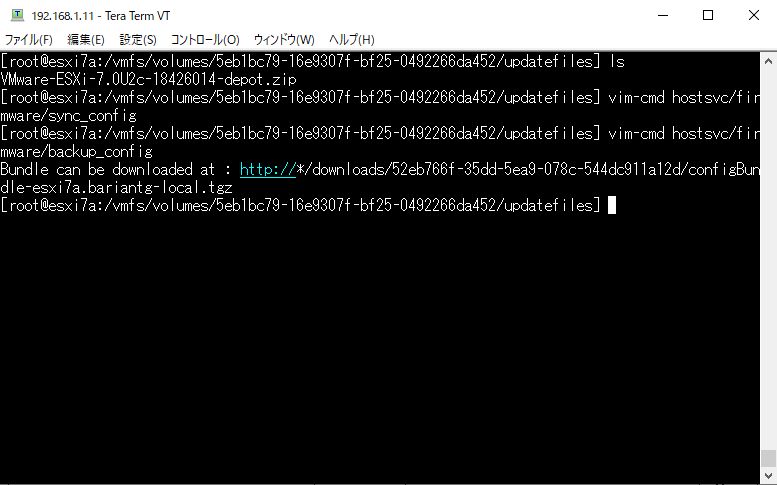
次に、以下コマンドを入力し、ESXiコンフィグファイルを抽出、ダウンロードできるようにします。
vim-cmd hostsvc/firmware/sync_config
vim-cmd hostsvc/firmware/backup_config
結果、「Bundle can be downloaded at : http://*/downloads/datastore1/configBundle-**.tgz」と表示されます。
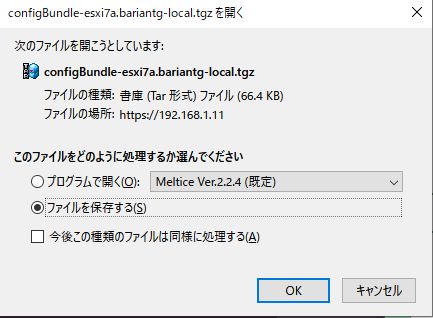
ブラウザからURLを開くと、ダウンロードできます。
「*」部分は適時ESXiのIPアドレスと読み替えてください。
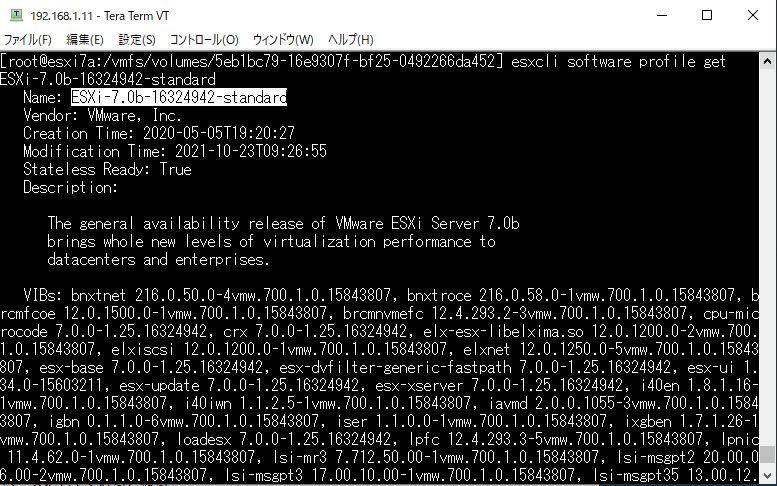
次に、以下コマンドを入力し、現在稼働中のバージョンを確認します。
esxcli software profile get
結果、「ESXi-7.0b-16324942-standard」が稼働中とわかります。
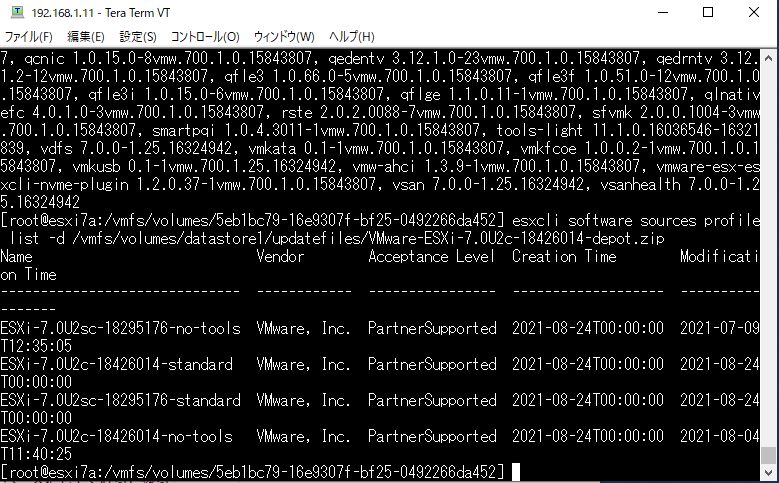
次に、ダウンロードしたdepot.zipがどのアップデートを内包しているか確認します。
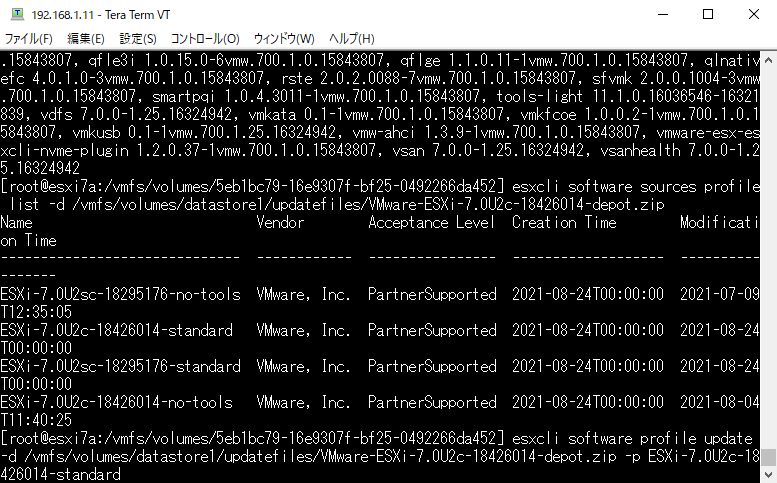
esxcli software sources profile list -d /vmfs/volumes/datastore1/updatefiles/VMware-ESXi-7.0U2c-18426014-depot.zip
7.0U2cが4種類出てます。
U2cは通常のアップデート、
U2scはセキュリティアップデートに絞った物となっております。
今回は、「ESXi-7.0b-16324942-standard」のアップデートのため、
「ESXi-7.0U2c-18426014-standard」を適用します。
以下コマンドにて、アップデートを開始します。
esxcli software profile update -d /vmfs/volumes/datastore1/updatefiles/VMware-ESXi-7.0U2c-18426014-depot.zip -p ESXi-7.0U2c-18426014-standard
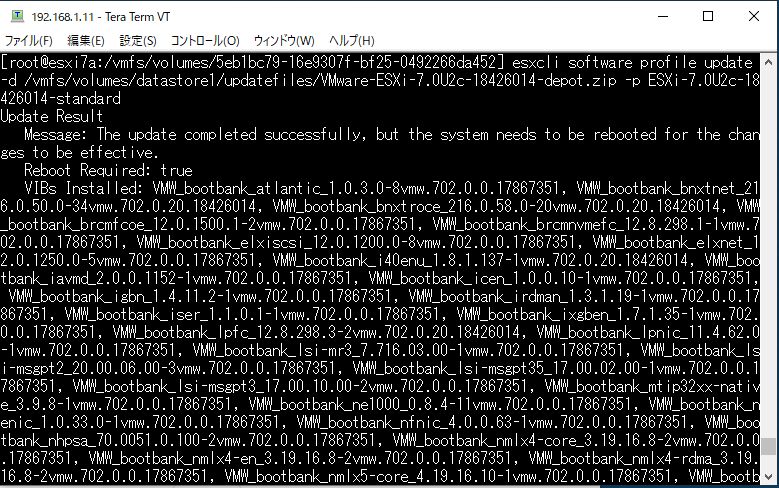
アップデートが完了すると、下記画面のように「Update Result」が出ます。
Messageに「The update completed successfully」と表示されていればアップデート成功です。
そのあとのメッセージ「but the system needs to be rebooted for the changes to be effective.」の通りに、
再起動をしてあげる必要があります。
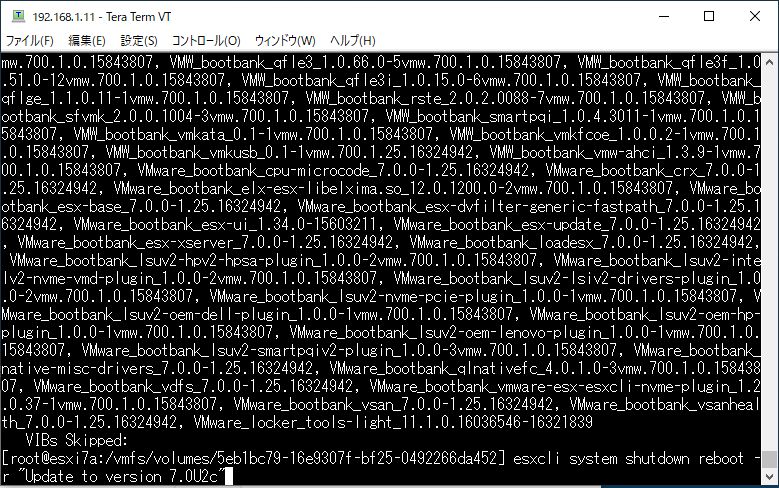
esxcli system shutdown reboot -r " 再起動をするための理由"
を入力し、コマンドで再起動を実施します。
アップデート、再起動完了後にブラウザから管理画面にログインし、「構成」の「イメージプロファイル」
が「(Updated) ESXi-7.0U2c-18426014-standard(VMware , inc)」となっていることを確認し、
アップデート完了を確認します。
「アクション」より「メンテナンスモードの終了」をクリックし、メンテナンスモードから通常運用モードに変更します。
後は、vCenter Server Applianceで退避させたサーバーをvMotionで元に戻し、別サーバーをアップデートする、
シャットダウンしていた仮想マシンを起動させ、動作確認する、というように確認を行ってください。
セキュリティ関連のパッチが2,3か月に1回は出てきます。
半年に1回、1年に1回程度はアップデートさせてあげてください。
今回は以上です。良い自宅仮想化ライフをどうぞ。