

ESXiサーバーを新しく作ってみる

こんにちは。リーダーのKです。
今回は、昔使っていたESXiサーバーが故障したので、新しいESXiサーバーを作ってみました。
現状稼働しているサーバーとしては、ASUSのMiniPCを転用したESXiサーバーとなります。
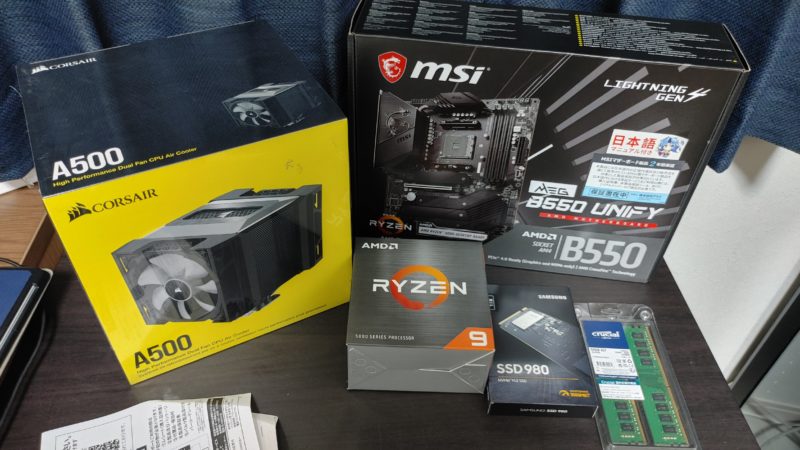
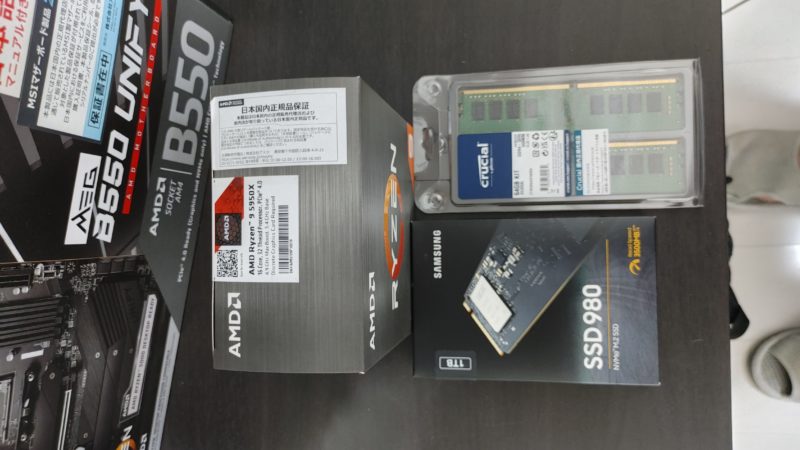
今回、コア数、メモリ使用量共に不足したため、以下の構成としたESXiサーバーとしてみました。
・Ryzen 5950X 16コア32スレッド
・Crucial DDR4-3200 32GB x2
・Samsung SSD980 1TB
・MSI B550 UNIFY マザーボード
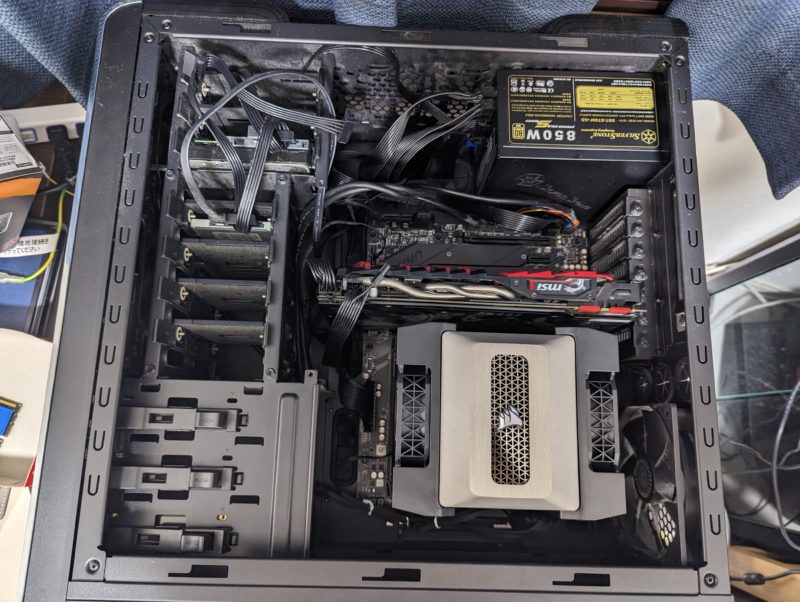
・Colsair A500(特価で安かった空冷CPUクーラー)
・自宅に転がっていた850W電源
・自宅に転がっていたCoolerMaster 690 III
・自宅に転がっていたMSIのGTX1080
・自宅に転がっていたINTEL 1000Mbps NIC
(2.5Gbps対応NICがマザーボードについてましたが、vSphere8では未対応・・・)
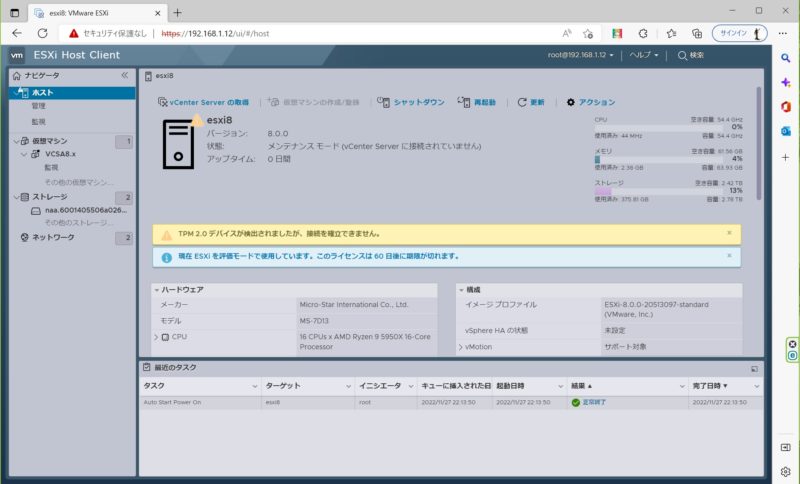
・なぜか公開開始していたVMware vSphere 8
おかげで、サーバーとしては軽くていい感じです。
しかし・・・メモリまた食うようになりましたね。
vSphere起動時で2.4GB食ってますし、vCenterは14GB食ってしまいます。
ついでに、ストレージもvCenterは425GB→530GB程度と増えてしまってます。
ログで使い切ってしまうこともあり、最小スペックでの使用量は確実に増えているのが悲しいですね。
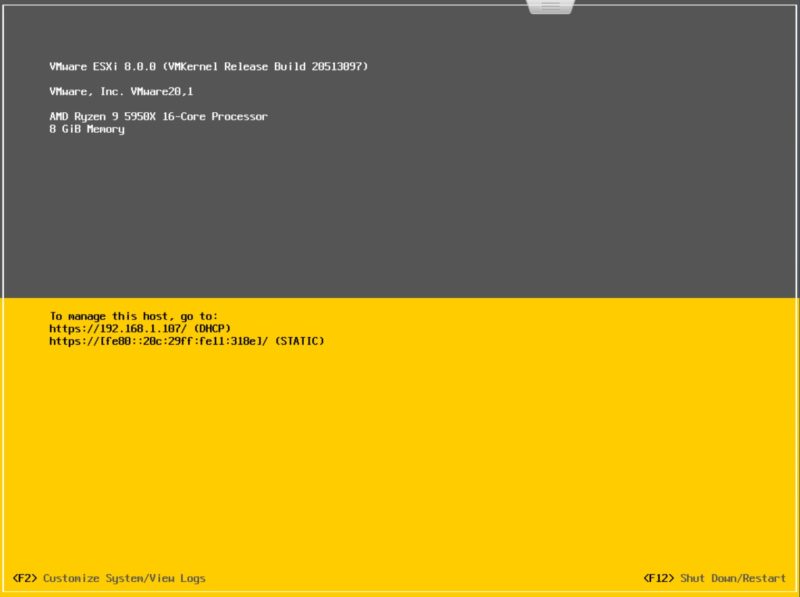
nestedでvSphere8を突っ込んでみます。
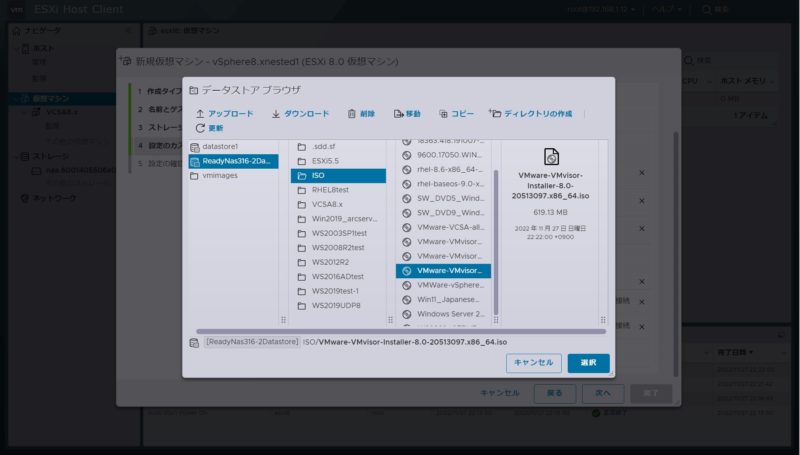
vSphere7の時はnestedのおまじないが必要だった気がしますが、そのままインストールまで終わってしまい拍子抜けです。
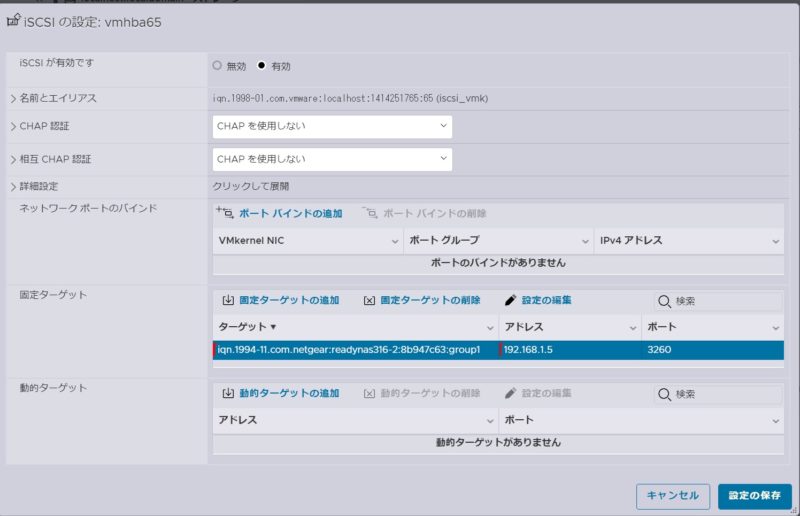
取り急ぎiSCSIストレージを接続して
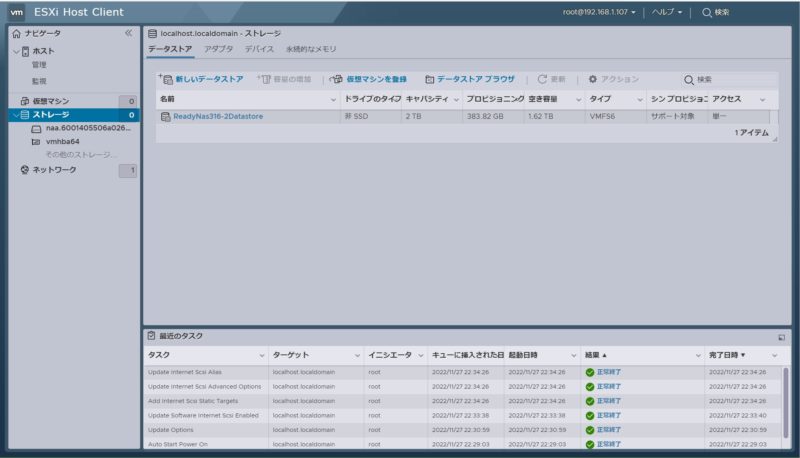
認識確認。
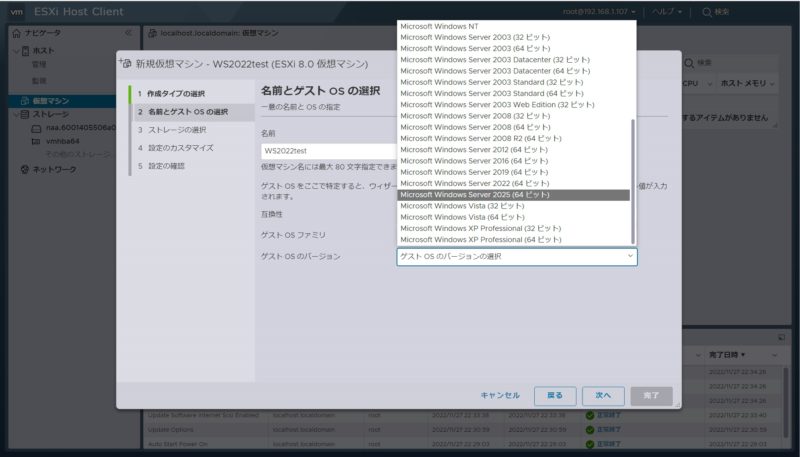
適当にWindows Server 2022 Standardでも突っ込もうと思ったら、
Windows Server 2025とか選べるんすね・・・。そっちも検証しないとなぁ・・・。
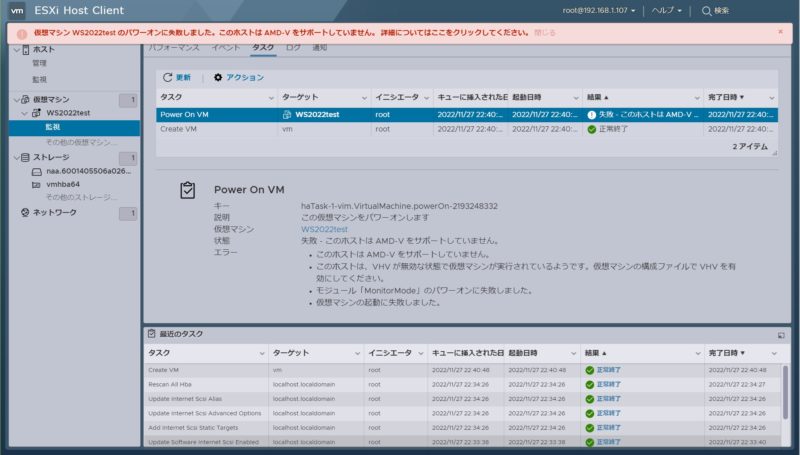
起動させようとしたら、AMD-Vをサポートしてないという警告。nestedができないって感じですね。
ちょっと元のESXiに戻って、CPUのオプション確認したらチェックできる場所がありました。
nested ESXiをシャットダウンしてから設定します。
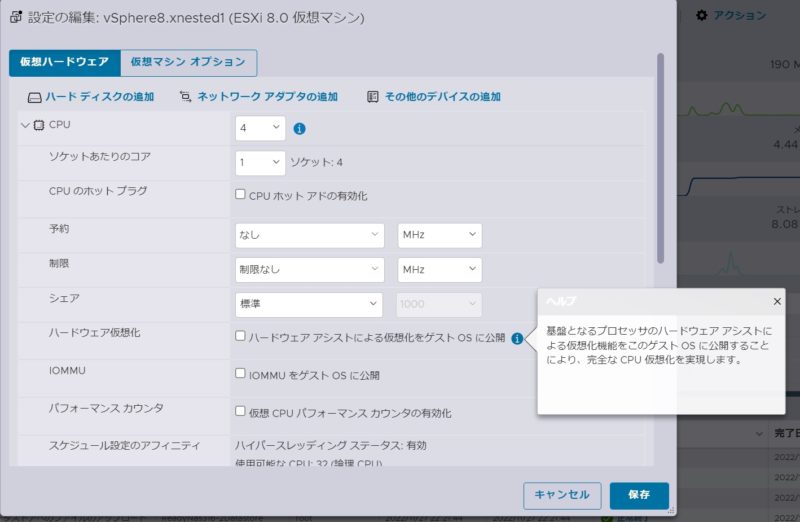
vSphere6、7だと、コマンド打ち込んで有効化という気がしましたが・・・。
楽になりましたね。
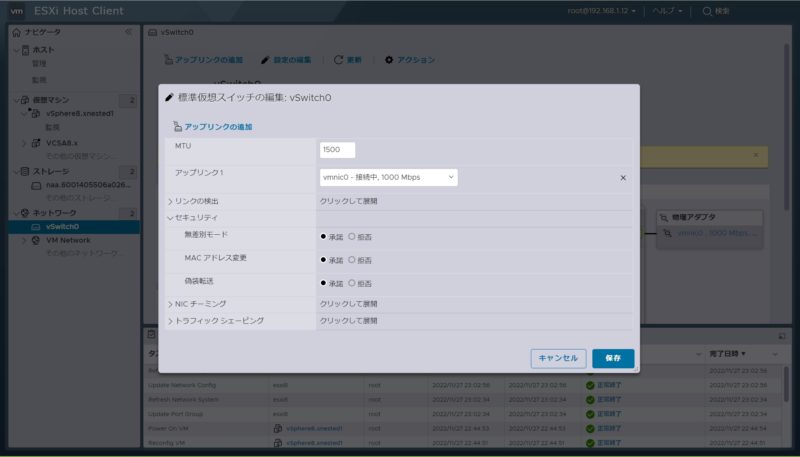
大元の仮想スイッチ、仮想NW関係の設定で、セキュリティ緩和
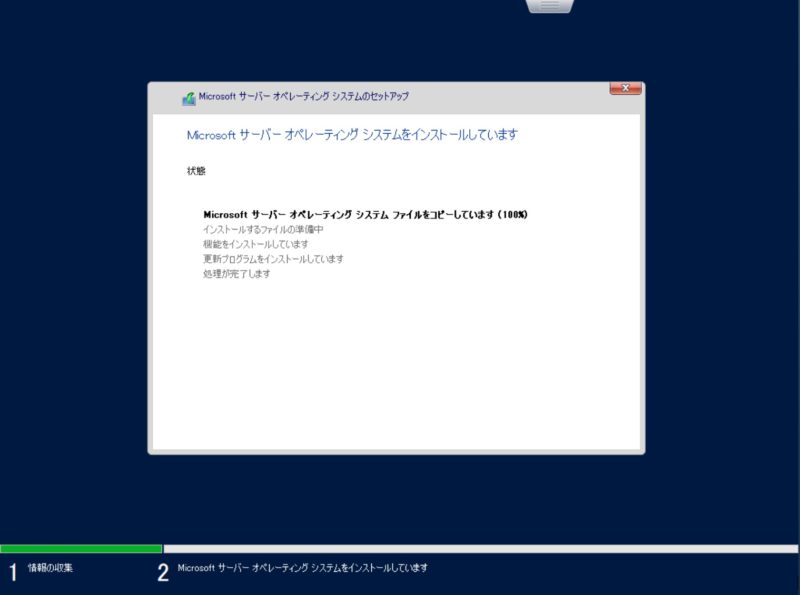
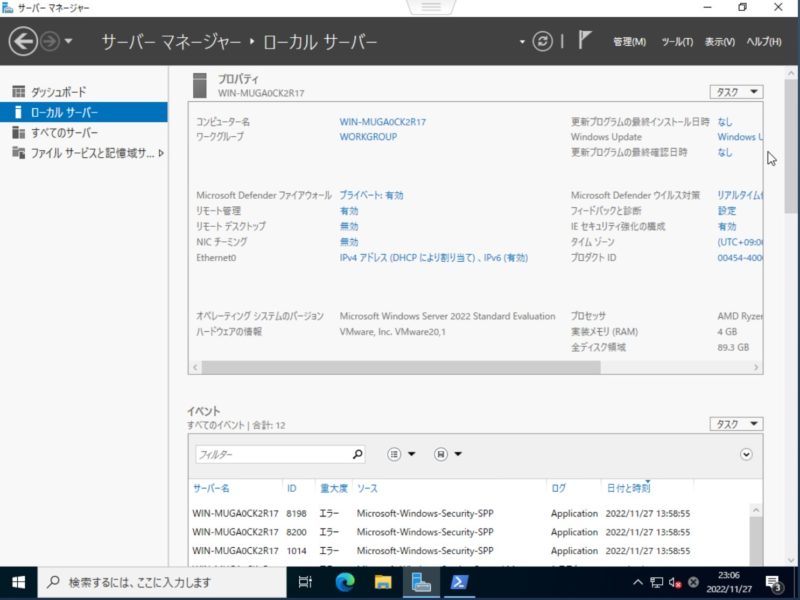
nestedのESXi上のWindows Server 2022上で接続が確立。
ちゃんとWindows Updateも走ったことが確認できました。
これで準備自体はできたので、新しい環境使い始めようかなと思います。
それにしても、CPUコア数に対してメモリ数が足らない気がする・・・。
128GB位あるとvCenterサーバーの挙動含めて確認できそうですね。
それと、爆音気味になってしまったので、そこはできるだけ音を減らしたいですね。
GPU等の挙動についてもこれから試してみたいなと思います。