

検証環境構築は機材沼への入り口
こんにちは。リーダーのKです。
検証環境として、皆様はどのようなサービス、環境を用意されていますでしょうか。
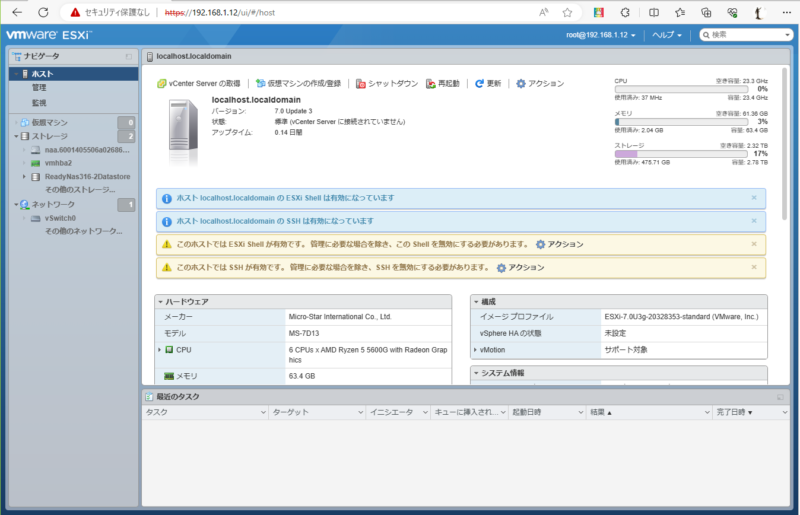
私の場合は物理サーバーとしてVMware ESXiをOSに使うようにし、サーバー役となるPCなどを用意するようにしていますが、
今回の記事は自作PCで組んだ結果、部品故障からのパーツ買い替えで、
結果もう1セット分自作PCパーツを購入してしまったという悲しい内容となっております。
また、VMware ESXi向けに用意したほうがいい環境についても記載します。
1.機材の沼
昨年までは、以下の機材にて運用をしておりました。
・intelNUCライクな機材
・自作PCで組んだIntel NUCライクな機材を退役させるための機材
・余っていたIntel NUCライクな機材
・余っていたノートPC
しかし、自作PCが故障し、そこからパーツをいろいろ入れ替えたり、部品を修理に出しました。
結果、以下のパーツが修理行きになり、代替パーツを購入という流れになってしまいました。
・電源→代替パーツ購入(ざっくり2万円)
・CPU→修理の上代替パーツ購入(ざっくり1.6万円)
・メモリ→修理の上代替パーツ購入(ざっくり2万円、それでも半分の容量・・)
・マザーボード→修理の上代替パーツ購入(ざっくり2万円)
こう見ると、ケース以外のほぼすべてのパーツを変えていますね。
そのおかげで、電源付きケースを買ったらほぼもう1台PCが生えてくる程度の状況になりました。
お金も・・・8万円弱は飛んでしまった感じですね。
1セット新品買えるよなぁという気持ちと、中古サーバーで状態いいなら選べたよなというのが
現時点の感想となります。
結論
まともなタワー型サーバーなりラックマウントサーバ―の中古を買ったほうがいいかもしれません。
5年以上たっていれば5万円~10万程度で購入できる場合が多いです。ヤフオクとかですね。
ただ、新品のサーバーを保守込みで購入しようとすると、予算は給料1か月~半年分以上です。
マルチコア、省電力、省スペースを求めると、自作PCや多コア省スペースPCを買ったほうが安いのでは・・・・?
という気持ちになります。好きなものを選んであげるといいと思います。
2.VMware ESXi向けに用意すると幸せになるもの
VMware ESXiをここまで構築していく中で、用意しとくと幸せなものをピックアップしてみます。
・CPUコア数が多いCPU、およびCPUを採用しているNUC等の機材
検証する仮想マシンが多ければ多いほど、CPUコア数が必要になる場合が多いです。
動くところを確認できればいいや、レベルでも最低4コア程度は必要と思われます。
(ESXiで2コア、そのほかのサーバー等が残りのコアを使うという想定です)
現状、民生向けCPUでコア性能を統一したいとしたら、AMD、またはcore 11世代くらい前までのIntelを選択する形となります。
未サポートかとは思いますが、最新のintel core 12、13世代でも構築自体はできるかもしれません。
(VMware社のコンパチビリティリスト上ではintel core4世代までは乗ってます。
非サポートながら最近のCPUでも動かせないということはなさそうです)
https://www.vmware.com/resources/compatibility/search.php?deviceCategory=cpu
Intel12世代以降はPerformanceコア、Efficientコアの2種類を合わせて○○コア○○スレッドと表記してます。
これをESXiにて導入した際にどのような振る舞いになるかはわかりません。
近く、試してみたいなとは思っております。
https://pc.watch.impress.co.jp/docs/column/hothot/1384533.html
workstation向けや法人向けサーバーならXeonなりEpycなりどれでも選び放題ですね。
・大量のメモリを搭載する。
ESXi8の時点で、仮想ホストとしてのメモリ使用量は8GB推奨、vCenter Serverはメモリ14GB最低必要となっています。
つまり、vCenter Serverの概要を知るためには最低22GB+α以上のメモリを仮想ホストサーバーに搭載する必要があります。
可能なら64GB、128GBほどあれば、CPUコア数との兼ね合いで検証可能なサーバー数を増やせそうですね。
・2-port以上のLANカード。メーカーはintel、broadcom、Fujitsuあたり。
teamingを試す、業務系バックアップ系という系統分けもできるため検証時は役に立ちます。
可能なら4-port欲しいですね。
もし、NUC等の小型PCで運用を考える場合でも、2ポートあると検証が捗りますね。
ハードルは大きめですが、wi-fi搭載PCの場合は、wi-fiカードのドライバを組み込んだ
ESXiカスタムイメージを作成することで、更に接続数を伸ばすことができるかもしれません。
そのようなドライバがあれば、の話になりますが。。
・NASもしくは容量が大きいSSD(1TB以上を推奨)
仮想ゲスト向け保存先として利用可能です。
最近はパーツ単体としてもSSDは安くなってますので、手を出しやすいと思います。
もし複数台の物理ESXiサーバー検証、vMotion検証をするなら、
NASによるiSCSi領域をマウントして、仮想マシン構築が吉です。
なお、vCenterの最低ストレージ容量は7.0の場合425GBでしたが、8.0になると579GBまで拡張されました。
シンプロビジョニングにて展開するため、使った分だけしか容量を取らないので、
インストール直後はそこまでストレージを利用しないとは思いますが、留意しておいてください。
https://docs.vmware.com/jp/VMware-vSphere/8.0/vsphere-vcenter-installation/GUID-752FCA83-1A9B-499E-9C65-D5625351C0B5.html
・映像出力向けのGPU
3,4000円程度の安いものでも、内蔵グラフィックなしのCPUを選ぶ場合は必須となります。
モニターに合わせて、HDMI、D-sub、DisplayPortなどを搭載したGPUを選択してください。
以上、機材沼にはまったお話でした。
いつか機械は壊れるの精神で、可能なら正規品のPCに適度のコア数、メモリ、ストレージが
乗っているものを選択してみたいですね。。。
サーバーOS検証の楽しみ方は人それぞれなので、予算と設置場所に合わせた
機器選定をしてみてくださいね。